- 运行
-a commonfoundry- 设备
- GPU
- 费用
- 1 % · 每天约 14 分钟
GPU 和 CPU 加密货币挖矿软件
所有矿机,一个控制台。
$ curl -fsSL https://get.fearminer.com | sh安装 FearMiner。未配置挖矿配置单或钱包时,会等待设置。
先读一遍脚本 ↗Linux x86_64,glibc 2.35+ · macOS,Apple 芯片
参数示例
--enroll YOUR_ENROLLMENT_CODE
按 mmpOS 公开指南实现,尚未在真实 mmpOS 矿机上测试。
矿工配置决定挖什么。添加连接参数即可接入控制台。
算法
为硬件选择合适的算法
开始前请检查硬件支持和费用。
NVIDIA每代一个内核,从 Volta 到 Blackwell
Apple siliconMetal,原生
其他 GPUVulkan,速度只有一小部分
CPURandomX、Quantus、Vearl
- 运行
-a pearl- 设备
- GPU
- 费用
- 1.5 % · 每天约 22 分钟
- 运行
-a quantus- 设备
- GPU · CPU
- 费用
- 1.5 % · 每天约 22 分钟
- 运行
-a randomx- 设备
- CPU
- 费用
- 1 % · 每天约 14 分钟
- 运行
-a tensorcash- 设备
- GPU
- 费用
- 1.5 % · 每天约 22 分钟
- 运行
-a vearl- 设备
- GPU · CPU
- 费用
- 1 % · 每天约 14 分钟
3 步连接你的第一台矿机
矿机就是你用来挖矿的电脑。
创建控制台
打开控制台并保存 12 个恢复词,无需邮箱或密码。
连接电脑
选择添加矿机,在挖矿电脑上运行给出的命令。
选择挖什么
创建包含币种、钱包地址和矿池的挖矿配置单,将它应用到矿机即可开始挖矿。
请准备好所选币种的公开收款地址和矿池连接信息。
这 12 个词用于恢复控制台,与钱包助记词不同。
设置示例
显示安装输出
you@garage-rig:~$ curl -fsSL https://get.fearminer.com | sh -s -- fm1_AUf8cYBsHGwKsoCKW6giwTuQfYNfOQ4SJCefV1IE2vG8c0A1…fearminer: downloading the latest release for Linux x86_64fearminer: verified (minisign)fearminer: installing your account's service (systemd) F E A R M I N E R Every rig, every card, one screen. ✓ FearMiner 1.24.0 is installed on garage-rig, and it is in your cockpit. ━━ Last step In app.fearminer.com, apply a mining sheet to garage-rig.you@garage-rig:~$ fearminer service logs▸ job 9dd830e6 diff 18.25G✔ 1/1 · GPU0 · 18.25G · 24 ms
- garage-rig 已加入 · K7QD-3MXA-PZ2T-HV6N · 注册证明已校验
- 第一份状态:2 张显卡 · 0.00 H/s
添加矿机
已连接并开始挖矿
garage-rig挖矿中
FearMiner 1.24.0
Quantus · rig1
1.23GH/s
GPU0 · 61°GPU1 · 64°1 ✓ · 0 ✗
保留你正在使用的系统
在现有操作系统上安装 FearMiner。
一行命令安装
控制台会提供适合矿机的安装命令。
无需重刷系统
保留 Linux、Windows 或 Apple silicon 上的 macOS。
无需注册账号
保存控制台恢复词,无需邮箱或密码。
现有电脑安装 FearMiner连接控制台
对比设置与控制方式
挖矿操作系统
9 到 11 步一个账号、系统镜像、另一台电脑上的刷写工具、一个要清空的 8 GB 存储盘、盘上的配置文件、BIOS、开机引导;然后是钱包、矿池和 flight sheet。1
FearMiner
3 步- 创建你的控制台:抄下 12 个单词,无需账号。
- 在你现有的机器上,粘贴「添加矿机」给出的那行命令。
- 给矿机一个挖矿方案:币种、钱包、矿池。
不用控制台:一条命令。
| 项目 | 挖矿操作系统 | FearMiner |
|---|---|---|
| 机器 | 从 U 盘或硬盘启动厂商的系统。 | 在现有系统上运行。 |
| 账号 | 厂商网站上的账号。 | 使用恢复词,可选用通行密钥。 |
| 谁能看到你的矿机群 | 运行仪表盘的厂商服务。 | 数据在你的设备与矿机之间加密传输。 |
| 更新 | 由系统更新其中的矿工。 | 控制台可更新符合条件的 Linux 服务。其他平台各有更新步骤。 |
| 仪表盘的价格 | 厂商的套餐,按矿机计费。 | 控制台免费,挖矿费按算法收取。 |
1 依据各厂商自己的指南统计,阅读于 2026-09-24,从注册账号到矿机开始挖矿:Hive OS 11 步(快速安装指南,之后还要钱包和 flight sheet),mmpOS 11 步,SimpleMining 9 步。每一种都会替换机器上已安装的系统。
选择运行方式
使用控制台、挖矿系统或命令行。
你的电脑 + 控制台
在 Linux、Windows 或 Apple silicon 的 macOS 上安装 FearMiner,通过浏览器管理矿机。
通过控制台设置命令行
在终端中提供钱包地址和矿池,即可直接运行 FearMiner。
查看命令HiveOS 和 mmpOS
保留挖矿系统,将 FearMiner 添加为自定义矿工并连接到同一个控制台。
参数示例
--enroll YOUR_ENROLLMENT_CODE
HiveOS 管理矿工更新。mmpOS 每次更新都需要在矿工配置中填写新版本的 URL。
当前 mmpOS 软件包 URL
https://github.com/fearminer/fearminer/releases/download/v1.24.0/fearminer_mmpos-1.24.0.tar.gz
控制台
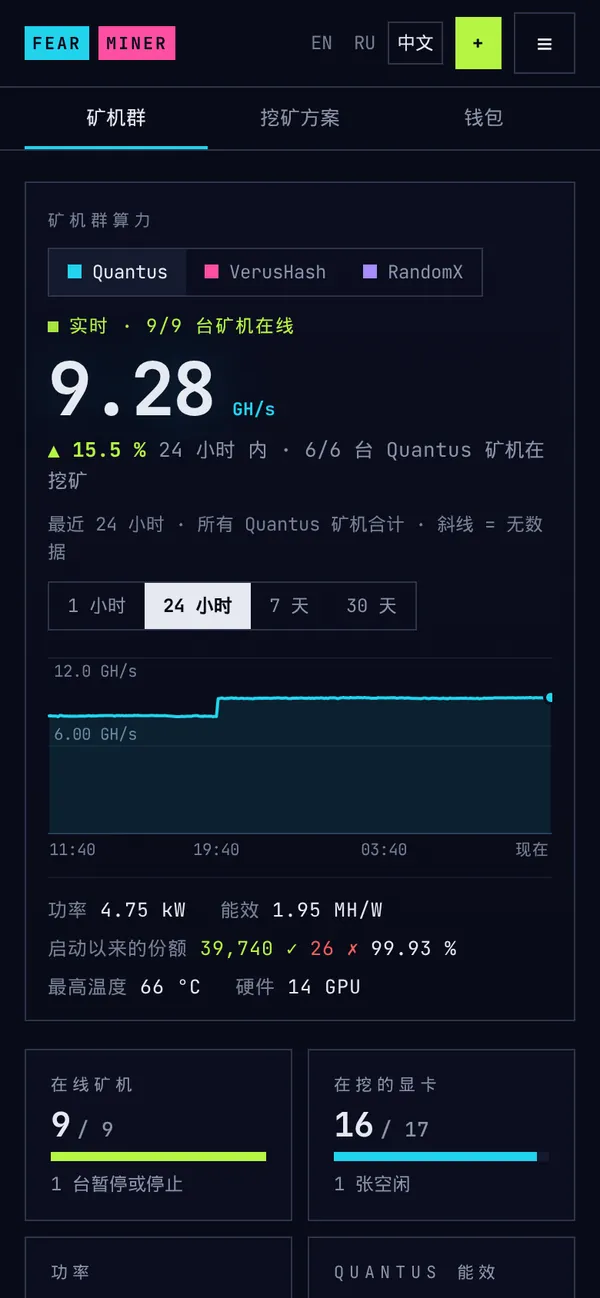
查看每台矿机,随时随地控制。
在手机或电脑上打开控制台,查看挖矿情况并控制矿机。
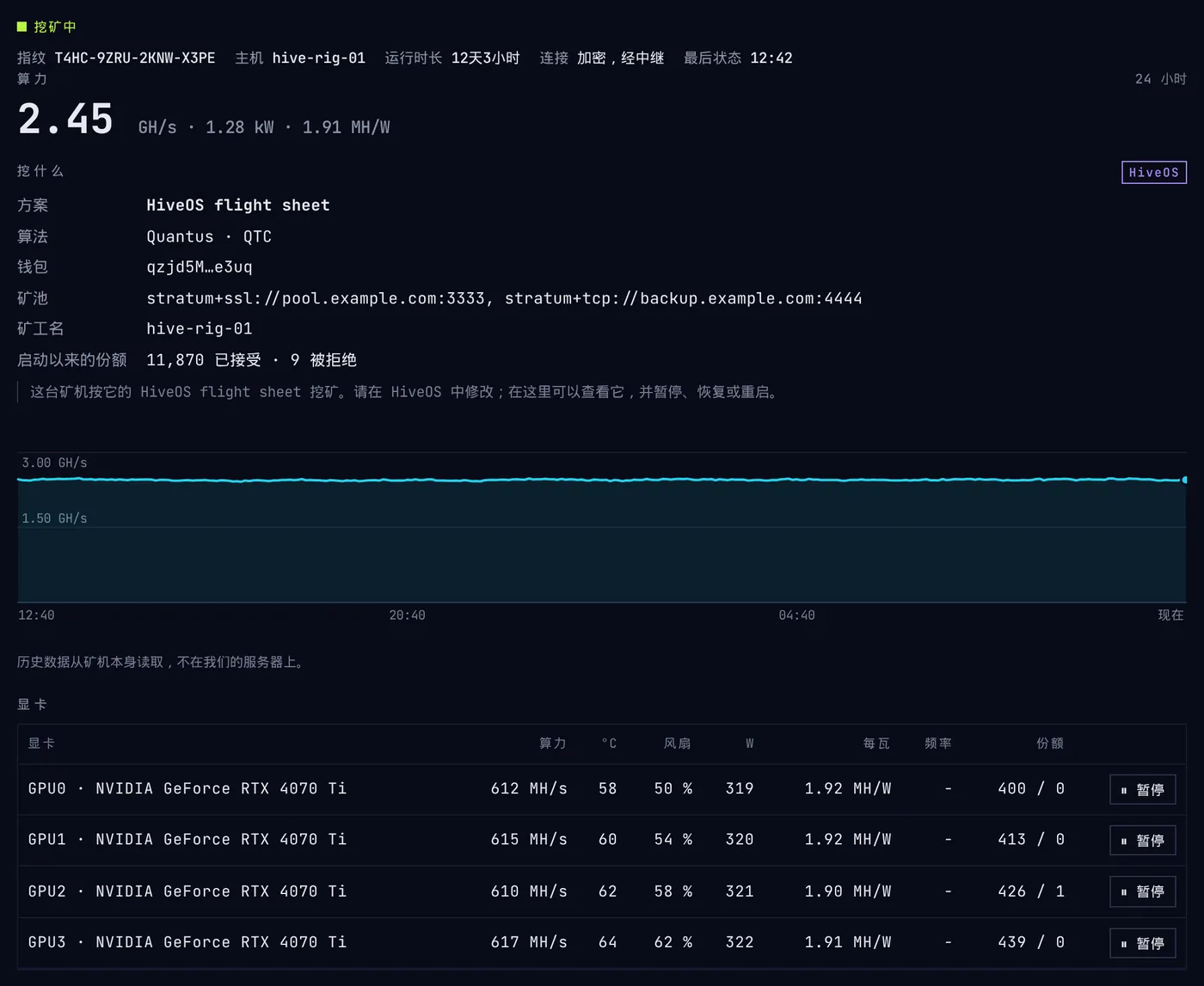
查看每台矿机
查看挖矿速度、状态和历史。硬件支持时,还可查看温度、风扇和功耗。
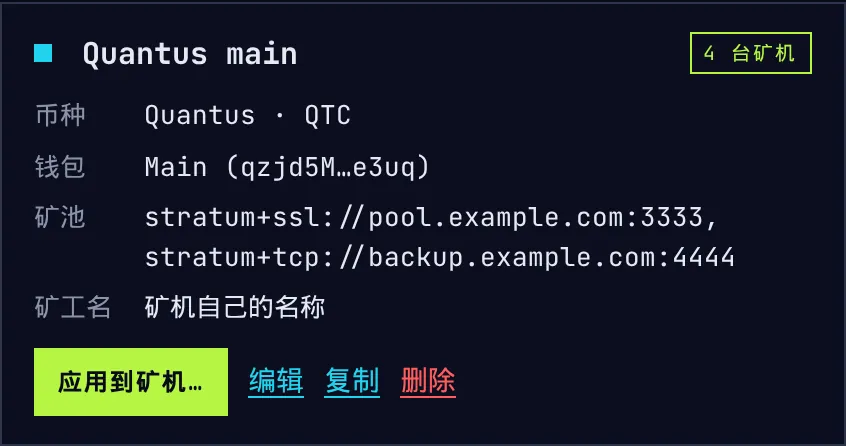
一次设置,重复使用
在挖矿配置单中保存币种、钱包地址和矿池,应用到一台或多台矿机。
在 HiveOS 和 mmpOS 上,挖矿内容由飞行表或矿工配置决定。
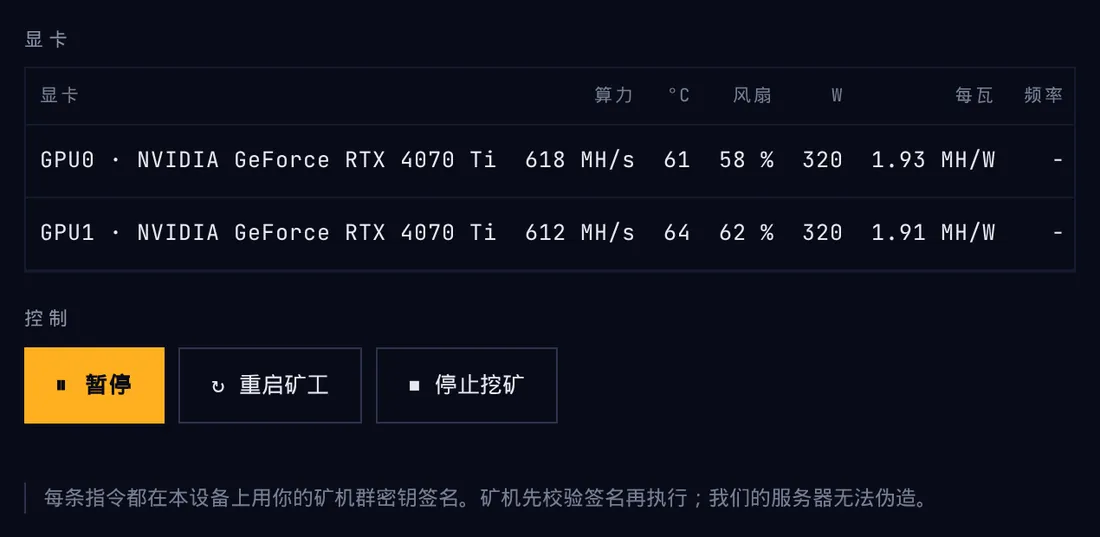
暂停、恢复、重启
控制一台或一组选中的矿机,每台矿机都会报告命令是否成功。
将 3 台矿机更新到 FearMiner 1.24.0?×
会发生什么每台矿机下载 FearMiner 1.24.0,用发布密钥校验其签名,安装后重启:约一分钟不挖矿。如果新版本无法启动,旧版本会自动恢复。
2 台 HiveOS 矿机保持不变:由 HiveOS 更新其挖矿程序。
2 台矿机需要再运行一次安装命令,才能从这里更新(见各矿机)。
- rack-a4FearMiner 1.23.0 → 1.24.0就绪
- nas-cpuFearMiner 1.23.0 → 1.24.0就绪
- lab-rxFearMiner 1.23.0 → 1.24.0就绪
更新 3 台矿机取消
更新 Linux 矿机
从控制台更新符合条件的 Linux 服务。每台矿机都会检查版本签名,新版本无法启动时会恢复上一版本。
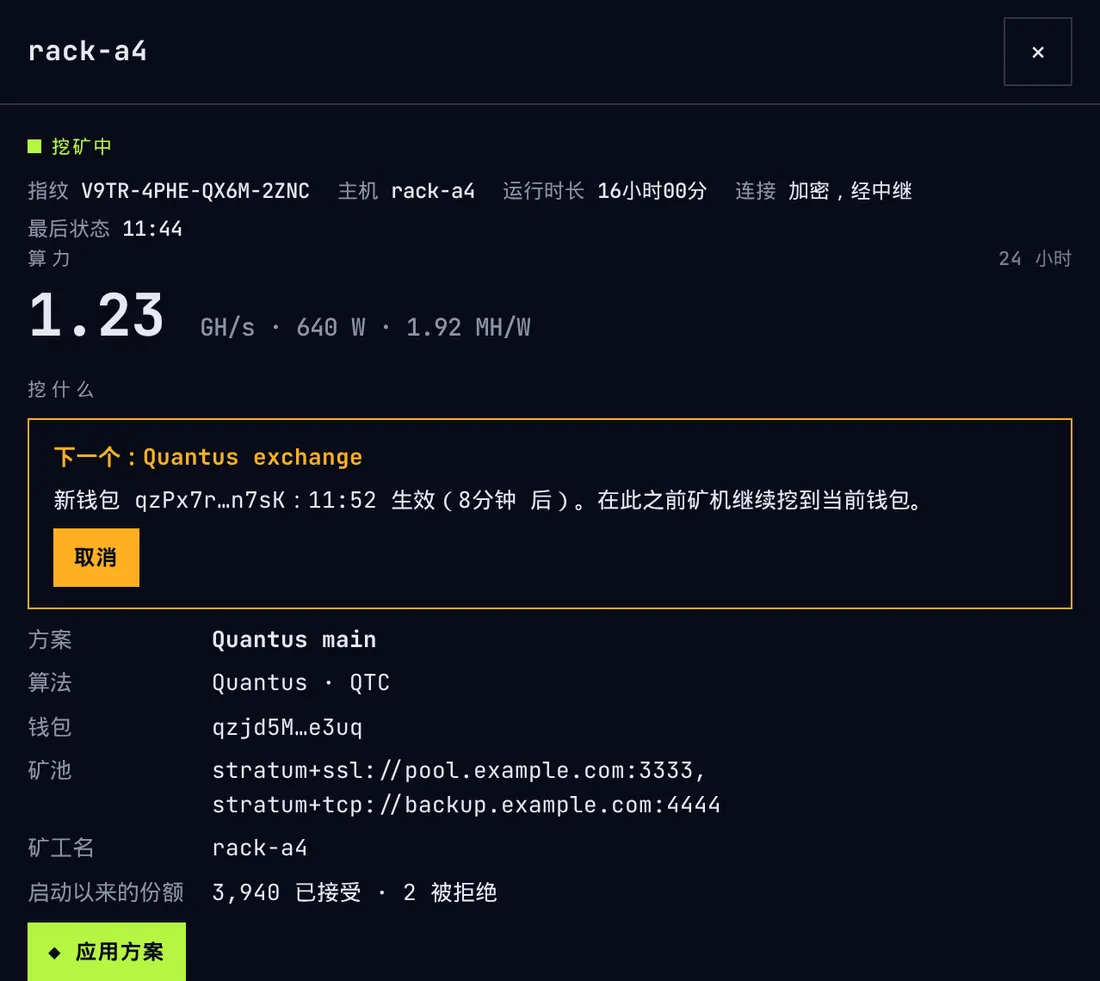
检查钱包变更
在矿机上设置通知期后,新钱包会等待一段时间才生效。可从控制台或矿机取消待生效的变更。
打开控制台 ↗app.fearminer.com · 免费 · 无需账号 · 手机或电脑
命令行
从命令行运行
在终端中提供钱包地址和矿池,启动矿工。
示例:Pearl
$ fearminer -a pearl -o stratum+ssl://POOL:PORT -u YOUR_WALLET -w rig1
-a pearl- 算法:选择硬件支持的算法。
-o POOL:PORT- 矿池:stratum+ssl://POOL:PORT,你的矿池主机和端口。
-u YOUR_WALLET- 钱包:使用公开收款地址。
-w rig1- 矿工名:给这台矿机起个名字。
first share accepted after 12.3 s
hashrate 261.4 T/s
输出示例。份额被接受,表示矿池已接受你的计算工作。
更多命令行工具
配置文件
将设置保存在一个文件中。
$ fearminer config example > fearminer.toml
$ fearminer --config fearminer.toml --dry-run
[pool]
user = "qzjd5MS1GSCpXLYp8DjZASifnkgtUpx5WwhmEzW3ppHdDe3uq"
worker = "${HOSTNAME}"
热重载
挖矿时应用支持热更新的设置。
$ fearminer --config fearminer.toml --watch-config
$ kill -HUP $(pidof fearminer)
钩子
发生事件时运行自己的脚本。
$ fearminer -o … -u WALLET --hook temp-high:/opt/rig/hot.sh --hook device-lost:/opt/rig/lost.sh本地 API
用自己的工具读取状态并控制矿工。
$ curl http://127.0.0.1:4300/api/v1/summary
$ curl http://127.0.0.1:4300/hive-stats
$ fearminer token show
后台服务
让矿工作为服务持续运行。
$ fearminer service install -o stratum+ssl://POOL:PORT -u WALLET -w rig1
$ fearminer service status
$ fearminer service logs
稍后连接控制台
需要远程访问时,再将已安装的矿工连接到控制台。
$ fearminer enroll fm1_…
$ fearminer remote off
中继能看到什么
控制台数据始终加密
端到端加密保护浏览器与矿机之间的消息。
你的矿机只服从你的矿机群密钥
一条出站连接,端口 443
relay.fearminer.com转发密封消息
端到端密封
你的浏览器持有矿机群密钥
中继能看到
连接元数据,包括 IP 地址、时间和流量大小。
矿机标识、公钥、注册记录、软件版本及最后联系时间。
中继无法读取什么
加密控制台消息中的矿机名称、钱包地址、矿池、算力和硬件详情。
中继无法签署命令,也无法向你的矿机群添加有效矿机。
挖矿不依赖控制台
中继离线时,矿机会继续挖矿并尝试重新连接。
远程连接中断
远程查看和控制暂时不可用,挖矿继续。
FearMiner 服务器不可用
矿工可使用矿机上已有的已验证费率条款和引擎。
数据留在你手中
挖矿历史保存在矿机上,你的设备也会保存控制台列表。
挖矿仍然需要连接矿池。
价格
控制台免费,挖矿费按算法收取。
无需订阅,也不按矿机收费。
控制台
免费使用适用于手机或电脑。
矿工
不限矿机数量在一台电脑或整个矿机群上运行。
费用
挖矿时间的一部分费率标在每个算法旁,永不超过 5 %。
1 % 的费用相当于每天约 14 分钟挖矿时间。矿工会记录每个收费轮次。
问题
开始前的常见问题
简短解答,附有详细设置链接。
需要重装操作系统吗?
不需要。FearMiner 支持 Linux、Windows 和 Apple silicon Mac。HiveOS 和 mmpOS 使用自定义矿工包。
可以先检查安装脚本吗?
可以。运行前阅读脚本,或自行下载并验证文件。文档说明了各平台的验证方式。
可以不使用控制台挖矿吗?
可以。在终端中提供钱包地址和矿池运行 FearMiner,之后再连接控制台。
控制台免费吗?需要账号吗?
控制台免费,无需邮箱或密码。创建时请保存 12 个恢复词。
中继能看到什么?
连接元数据和连接矿机所需的记录。它无法读取加密的控制台消息,也不能签署你的命令。
中继能更改我的钱包吗?
它无法创建有效签名的钱包变更。矿机还可以让钱包变更等待你设定的通知期,期间可以取消。
FearMiner 服务离线怎么办?
矿机可使用本地已有引擎和费率条款继续挖矿,但仍需连接矿池。
丢失 12 个恢复词怎么办?
FearMiner 无法找回恢复词。已打开的控制台可继续工作,矿机也会继续挖矿。创建控制台时请保存恢复词。
哪些矿机能从控制台更新?
符合条件的 Linux 服务。HiveOS 自行管理更新,mmpOS 需要新的软件包 URL。Windows 和 macOS 请重新运行安装程序。
HiveOS 和 mmpOS 矿机能接入控制台吗?
可以。在自定义矿工设置中加入连接参数。挖矿系统仍决定挖什么。mmpOS 支持处于测试阶段,尚未在真实矿机上测试。
挖矿费如何收取?
通过独立的一分钟收费轮次收取。算法列表显示费率,日志记录每一轮。
矿工发送哪些遥测数据?
匿名使用报告包含硬件详情、算力范围、随机安装 ID 和第一个矿池的主机名。用 fearminer telemetry show 查看,或用 --no-telemetry 禁用。
我的硬件能用吗?
支持情况取决于算法、操作系统和硬件,安装前请查看要求。
为什么 Windows 或 macOS 提示下载警告?
二进制文件尚未使用这些系统的代码签名。发行文件附有可验证的独立签名,请按文档中的平台专用说明验证。
设置示例
garage-rig
✓ 已开始挖矿
Quantus · 1.23 GH/s